

Кассовая программа для Windows

Касса, склад и бухгалтерия для вашего магазина в одной программе

WolkPos — программа для Windows для маркетов, магазинов и других розничных точек. Продажи, остатки, долги и прибыль видны в одном месте, а все данные остаются на вашем компьютере.

  • Windows 10 и 11
  • 5 языков
  • Данные на вашем компьютере
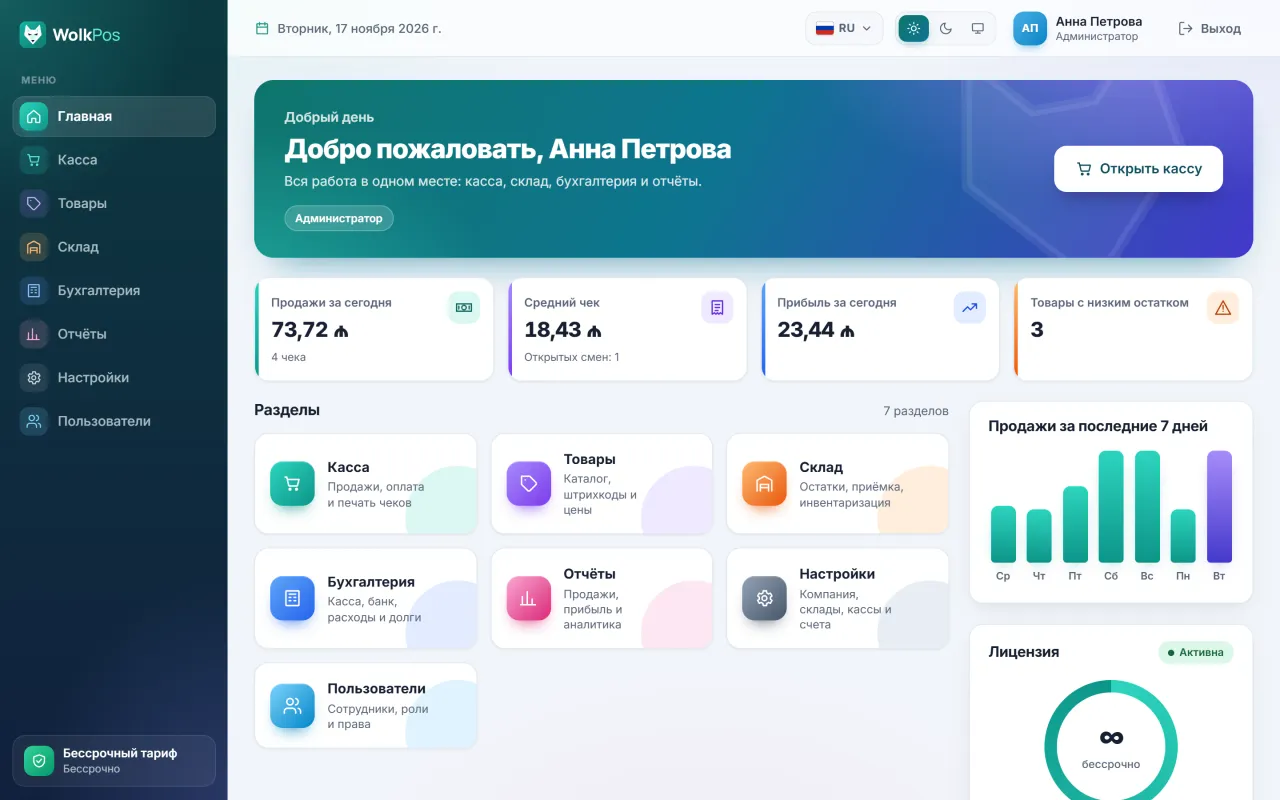
Главная страница WolkPos: приветствие, продажи за сегодня и число чеков, средний чек, прибыль за сегодня, число товаров с низким остатком, карточки разделов, график продаж за последние 7 дней и карточка лицензии.
Главная страница: продажи за сегодня, средний чек, прибыль, товары с низким остатком и график за 7 дней.

Для кого

Для любого магазина, где продают по штрихкоду

От магазина с одной кассой до маркета с несколькими: для любой розничной точки, где нужно следить за продажами, остатками и долгами.

  • Маркет и продуктовый магазин

    Быстрая продажа по штрихкоду, весовой штрихкод для развесных товаров, X- и Z-отчёты смены.

  • Магазин одежды и обуви

    Скидки, возвраты и несколько штрихкодов у одного товара. Продажи видны по кассирам и по дням.

  • Аптека

    Приёмка товара, список товаров с низким остатком, долги поставщикам и акт сверки.

  • Стройматериалы и хозтовары

    Продажа в долг, долги покупателей, несколько складов и перемещение между ними.

  • Косметика и парфюмерия

    Скидки, отложенные чеки, оплата картой и смешанная оплата, прибыль по товарам.

  • Электроника и бытовая техника

    Средневзвешенная себестоимость, прибыль по товарам и возврат поставщику.

Возможности

От кассы до отчёта

У каждого раздела в программе свой цвет, и здесь тоже. Всё, что описано ниже, уже работает в текущей версии программы.

Касса

Быстрые продажи и чеки

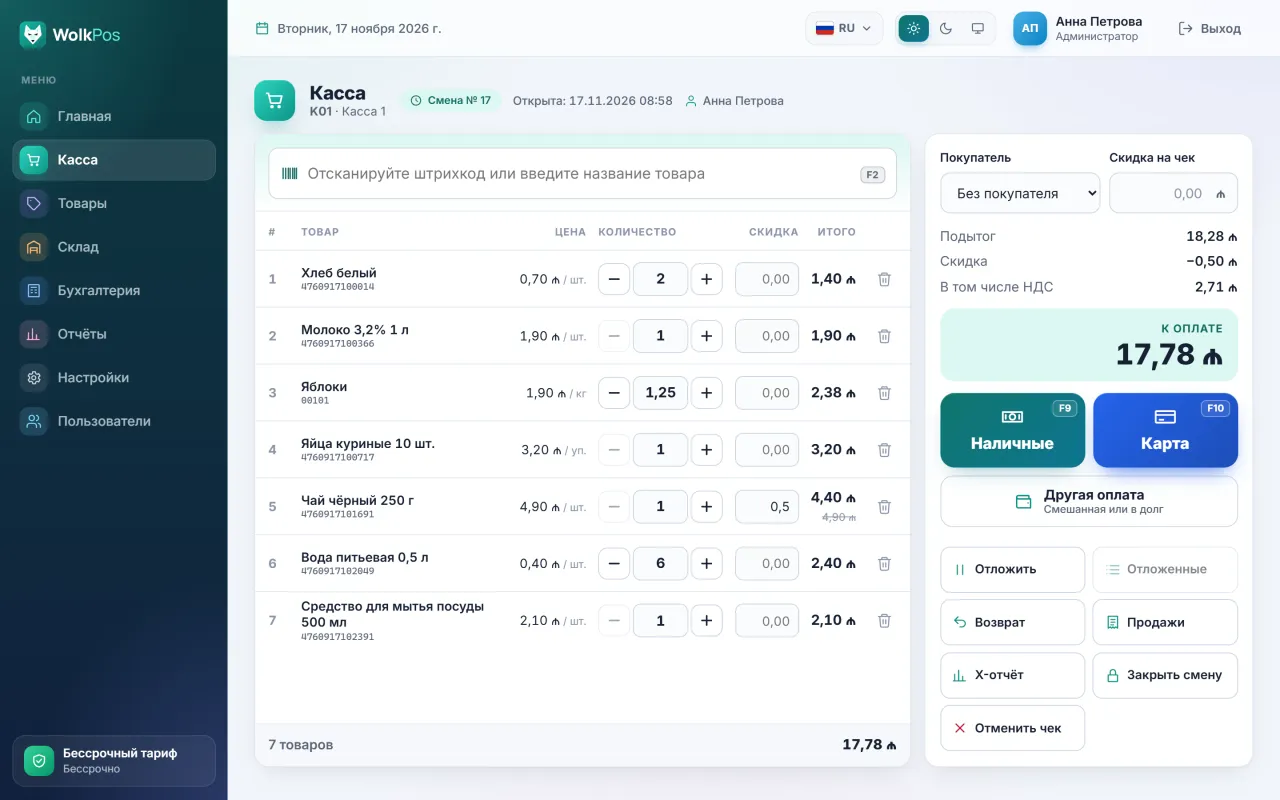
Кассир сканирует штрихкод, товар попадает в чек, сумма видна сразу. Смена открывается утром и закрывается вечером Z-отчётом.

  • Смена: открытие, X- и Z-отчёт
  • Продажа по штрихкоду, скидки и отложенные чеки
  • Оплата: наличные, карта, смешанная или в долг
  • Возвраты
  • Печать чеков 80 мм
  • Горячие клавиши
Экран кассы WolkPos: поиск по штрихкоду, в корзине 7 товаров (в том числе 1,25 кг яблок со штрихкода весов и чай со скидкой), поля покупателя и скидки на чек, промежуточный итог, скидка, НДС, сумма к оплате, кнопки оплаты наличными и картой.

Товары

Аккуратный каталог

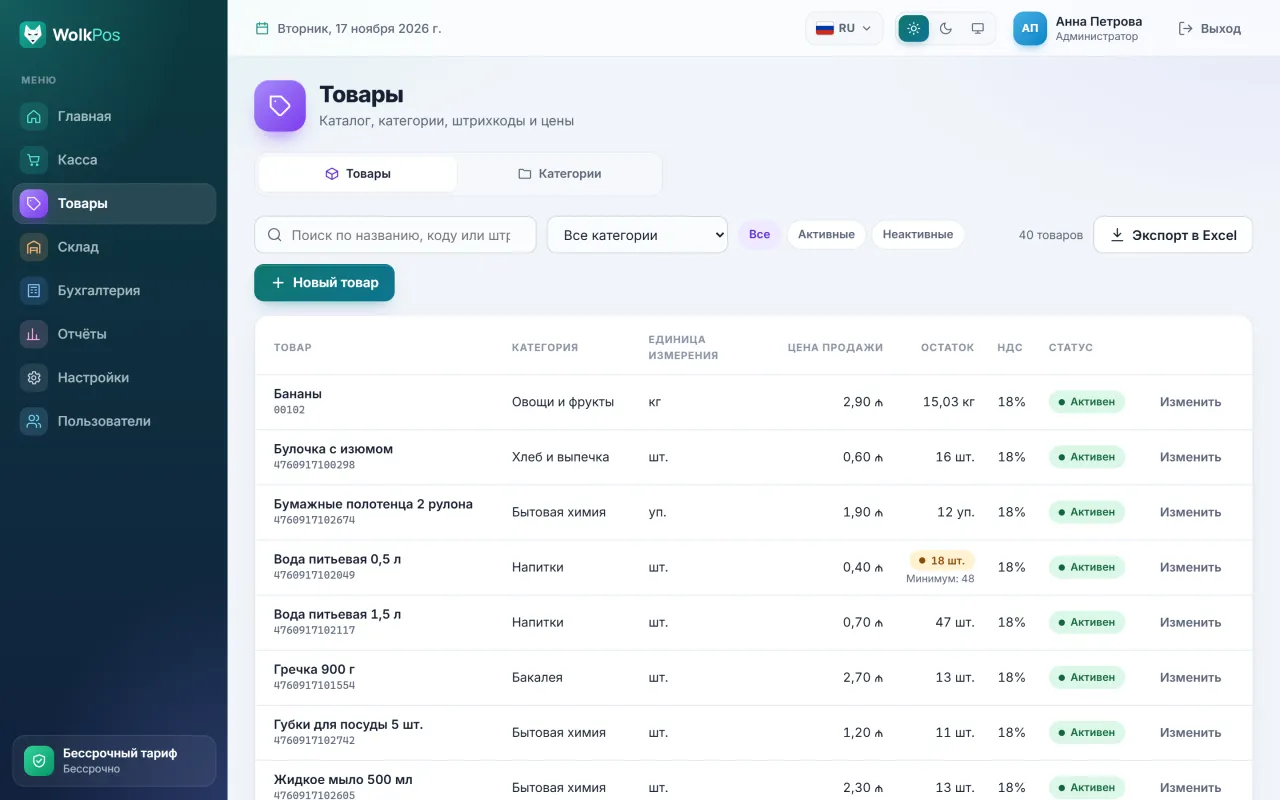
Товары разбиты по категориям, к каждому можно привязать несколько штрихкодов. Когда остаток падает ниже минимума, товар появляется на главной странице.

  • Каталог и категории
  • Несколько штрихкодов у одного товара
  • НДС 18% или без НДС
  • Весовой штрихкод (начинается с 20–29)
  • Минимальный остаток
Каталог товаров WolkPos: список из 40 товаров — название, штрихкод или весовой код, категория, единица измерения, цена продажи, остаток, ставка НДС и статус; поиск, фильтр по категории и экспорт в Excel.

Склад

Каждое движение — документом

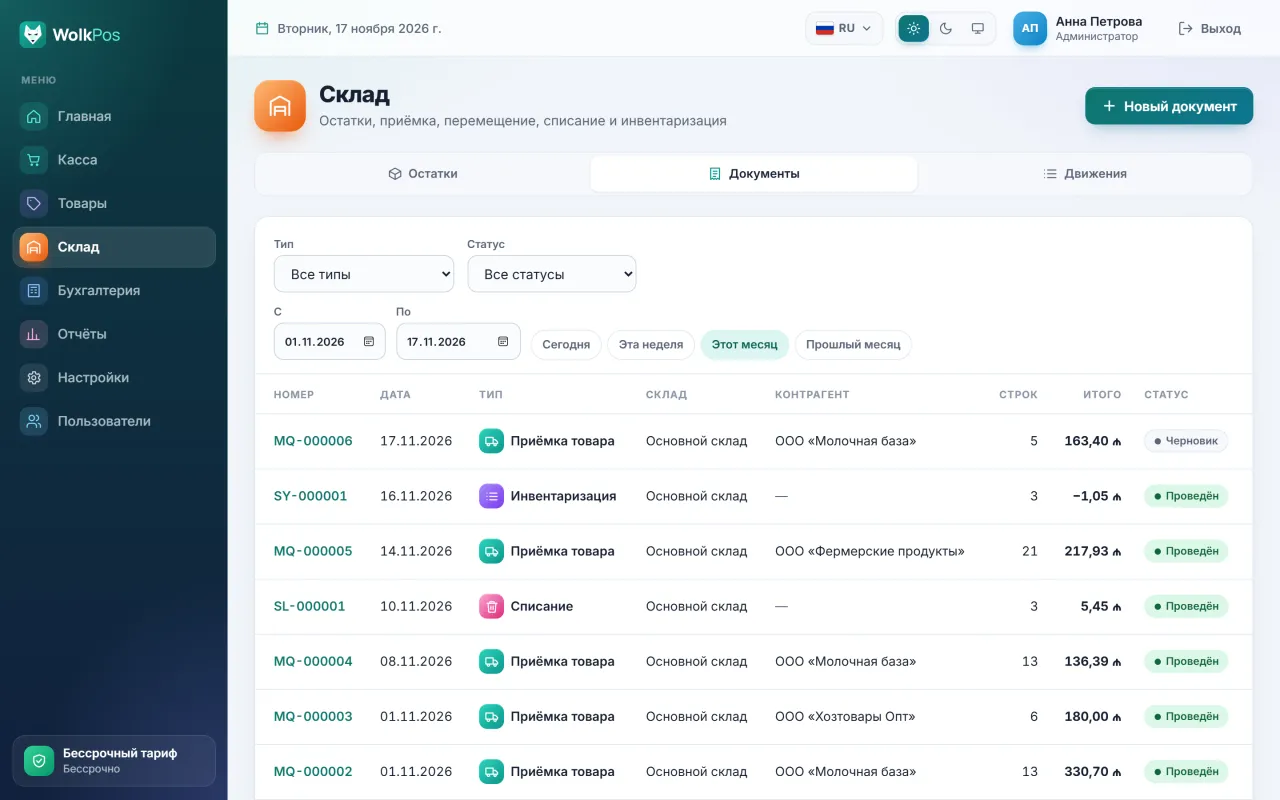
От приёмки до инвентаризации каждая операция — документ: сначала черновик, потом проведение. Ошибочный документ не удаляется, а отменяется сторнированием, поэтому история не теряется.

  • Приёмка, списание, перемещение, инвентаризация и возврат поставщику
  • Черновик → проведение → отмена (сторно)
  • Журнал движений
  • Средневзвешенная себестоимость
Раздел «Склад» в WolkPos, список документов: приёмка товара от поставщиков, списание и инвентаризация — номер, дата, тип, склад, контрагент, число строк, сумма и статус (проведён, черновик); фильтры по типу, статусу и периоду.

Бухгалтерия

Деньги и долги под контролем

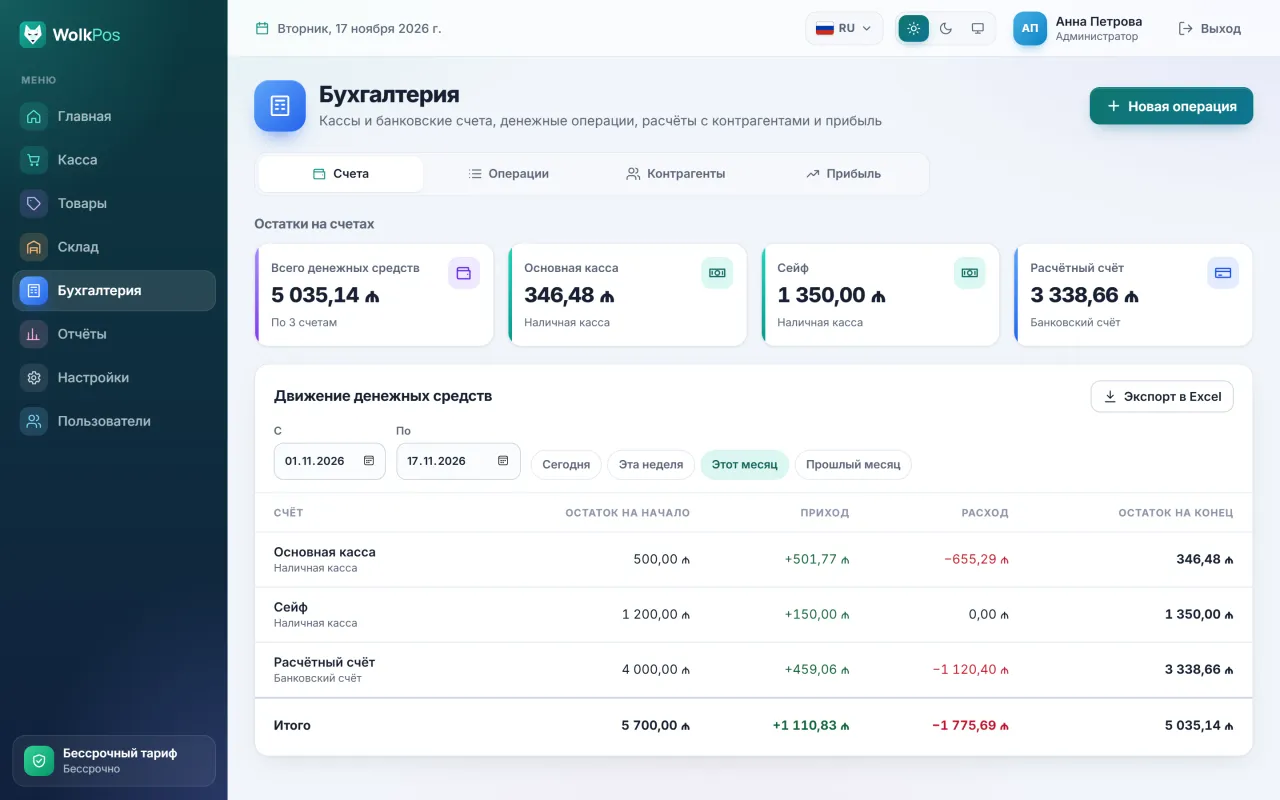
Сколько денег в кассе и на счёте, сколько вы должны поставщикам и сколько должны вам покупатели — всё в одном месте.

  • Денежные счета и движение денежных средств
  • Расходы, приходы, оплаты и переводы
  • Долги поставщиков и покупателей, акт сверки
  • Прибыли и убытки
Раздел «Бухгалтерия» в WolkPos: остатки на основной кассе, в сейфе и на расчётном счёте, общая сумма денежных средств и таблица движения денег за текущий месяц — остаток на начало, приход, расход и остаток на конец периода.

Отчёты

Цифры на одном экране

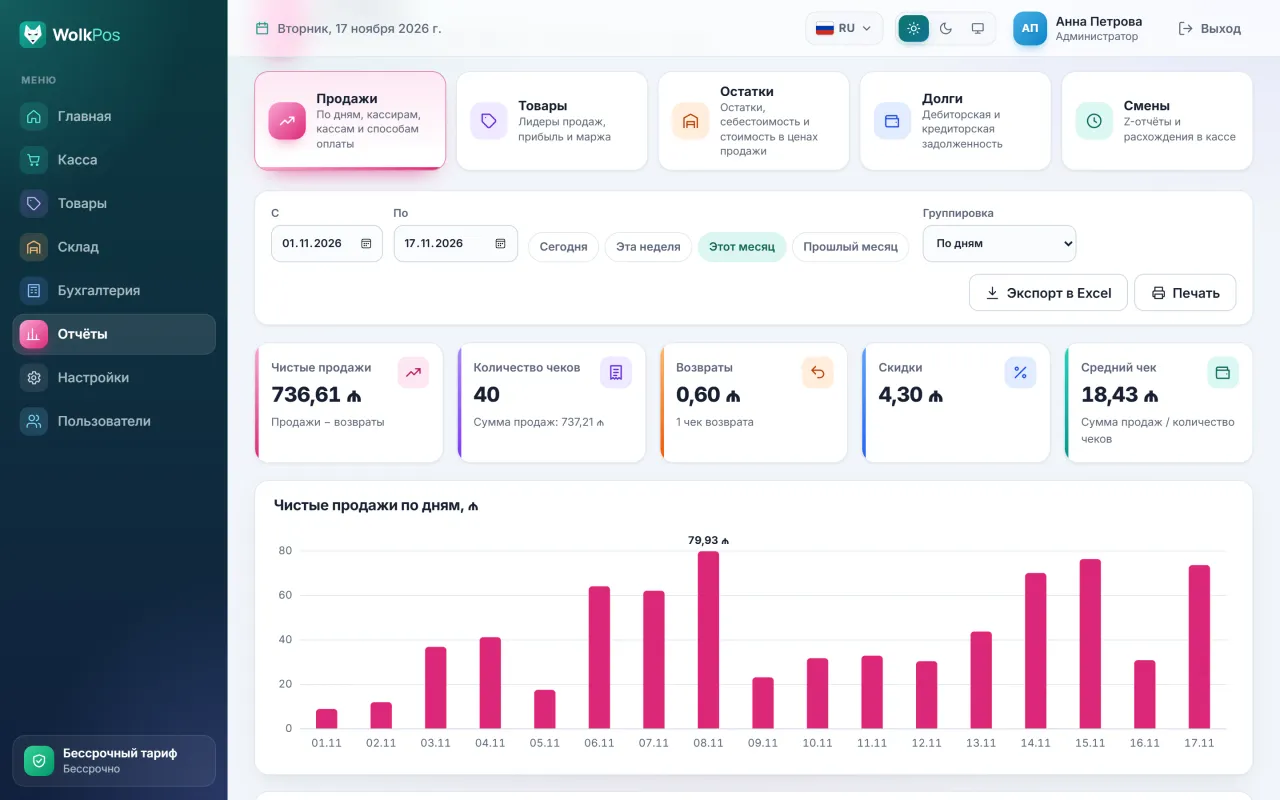
Продажи по дням, кассирам, кассам и способам оплаты. Любой отчёт можно выгрузить в Excel и распечатать.

  • Продажи: по дням, кассирам, кассам и способам оплаты
  • Прибыль по товарам
  • Остатки на складе и долги
  • Z-отчёты
  • Выгрузка в Excel и печать
Отчёт о продажах в WolkPos: чистые продажи за текущий месяц, число чеков, возвраты, скидки и средний чек, столбчатая диаграмма чистых продаж по дням; выбор периода, группировка, экспорт в Excel и печать.

Преимущества

Мелочи, которые нужны каждый день

Возможности, которые упрощают работу магазина и берегут данные.

  • Несколько касс, одна база

    Программа ставится на серверный компьютер, остальные кассы подключаются к нему по локальной сети. Все работают с одним складом и одними отчётами.

  • 5 языков

    Азербайджанский, русский, турецкий, английский и узбекский. Каждый пользователь выбирает свой язык — даже кассиры, работающие посменно на одной кассе.

  • Данные на вашем компьютере

    Продажи, товары и счета не отправляются ни в какое облако: база хранится на вашем серверном компьютере.

  • Ежедневная резервная копия

    Программа сама каждый день делает копию базы и хранит копии за последние 14 дней.

  • Весовой штрихкод

    При сканировании этикетки с весов (штрихкод начинается с 20–29) товар находится по коду, а вес записывается как количество.

  • Выгрузка в Excel и печать

    Отчёты выгружаются в Excel одной кнопкой: названия столбцов на выбранном языке, числа остаются числами.

  • Работает без интернета

    Для продаж, склада и отчётов интернет не нужен. Он нужен только для активации и проверки лицензии.

  • Роли и права

    Администратор, бухгалтер, кладовщик и кассир: каждый видит только разрешённые ему разделы. Права можно настроить.

Как начать

Четыре шага до работы

Установка занимает несколько минут. Для пробного периода не нужны ни регистрация, ни оплата.

  1. Скачайте

    Скачайте установщик с этого сайта. Один файл подходит и для серверного, и для кассового компьютера.

  2. Установите

    На основном компьютере выберите «Серверный компьютер», на остальных кассах — «Кассовый компьютер».

  3. Попробуйте 3 дня бесплатно

    Откройте программу и нажмите «Попробовать бесплатно 3 дня». Доступны все функции, интернет нужен один раз.

  4. Купите лицензию

    Введите ключ в разделе Настройки → Лицензия. Данные, введённые за пробный период, сохранятся.

Скачивание и установка

Лицензия

Тарифы

Во всех тарифах возможности программы одинаковые, отличается только срок. Перед покупкой попробуйте 3 дня бесплатно.

  • Месячный

    1 месяц

    • Продлевается каждый месяц
    • После окончания — 7 дней льготного периода, затем режим чтения
    • При продлении ключ не меняется
    Попробовать 3 дня бесплатно
  • Годовой

    12 месяцев

    • Продлевается раз в год
    • После окончания — 7 дней льготного периода, затем режим чтения
    • При продлении ключ не меняется
    Попробовать 3 дня бесплатно
  • Бессрочный

    Без срока

    • Покупается один раз
    • Срок не заканчивается
    • Продлевать не нужно
    Попробовать 3 дня бесплатно
  • Лицензия привязывается к одному серверному компьютеру. При смене компьютера она переносится с подтверждения WolkPos.
  • Количество касс указывается в лицензии. В пробном периоде можно работать с 2 кассами.
  • Программа каждый день проверяет лицензию онлайн. Если интернета нет 30 дней, она переходит в режим чтения. Для точки без интернета есть офлайн-активация.
  • В режиме чтения данные не теряются: их можно просматривать и выгружать.

Вопросы

Частые вопросы

О чём чаще всего спрашивают перед установкой.

Как работает бесплатный пробный период?

Установите и откройте программу, затем нажмите «Попробовать бесплатно 3 дня» (или Настройки → Лицензия → «Начать пробный период»). Пробный период длится 3 дня: доступны все функции, можно работать с 2 кассами. Чтобы его начать, интернет нужен один раз.

Пробный период даётся каждому компьютеру один раз. Когда он закончится, программа перейдёт в режим чтения; после ввода лицензионного ключа работа продолжится, а введённые данные сохранятся.

Нужен ли интернет?

Для ежедневной работы — нет: продажи, склад и отчёты работают без интернета, кассы подключаются к серверному компьютеру по локальной сети. Интернет нужен только для лицензии: начать пробный период, активировать ключ и для ежедневной проверки.

Если программа не может проверить лицензию 30 дней, она переходит в режим чтения. Если на точке интернета нет совсем, используйте офлайн-активацию: вы отправляете код компьютера в WolkPos и вставляете в программу полученный лицензионный текст.

Где хранятся мои данные?

На вашем серверном компьютере, в базе данных, которая устанавливается вместе с программой (C:\ProgramData\WolkPos). Продажи, товары, покупатели и счета никуда не отправляются.

На сервер лицензий уходит только то, что нужно для лицензии: код и имя компьютера, версия программы, лицензионный ключ, а для пробного периода — название компании. Политика конфиденциальности

Что будет, если я сменю компьютер?

Лицензия привязана к одному серверному компьютеру. Введите тот же ключ на новом компьютере — в WolkPos уйдёт запрос на смену компьютера. Как только его подтвердят, лицензия автоматически активируется на новом компьютере, а на старом отключится при следующей проверке.

Сколько касс можно подключить?

Количество касс указывается в лицензии и определяется при покупке. В пробном периоде — 2 кассы.

На кассовые компьютеры устанавливается только ярлык: они подключаются к серверному компьютеру по локальной сети. Поэтому во время работы серверный компьютер должен быть включён.

Пропадут ли данные, когда закончится лицензия?

Нет. В месячном и годовом тарифе после окончания срока есть 7 дней льготного периода, затем программа переходит в режим чтения: новые продажи провести нельзя, но все данные можно просматривать и выгружать. Как только лицензия будет продлена, работа продолжится.

Работает ли с фискальным аппаратом (NKA)?

Прямой интеграции пока нет. Фискальный аппарат работает отдельно: фискальный чек пробивается на нём, а WolkPos ведёт продажи, склад и отчёты.

Банковский POS-терминал тоже работает отдельно: на кассе выбирается способ оплаты «карта», а сумма проводится через терминал.

Подойдёт ли для аптеки или магазина одежды?

Для продаж, склада, долгов и отчётов — да. Но учёта серий и сроков годности для аптек, а также размеров и цветов для одежды пока нет. Пока что каждый размер или цвет можно завести отдельным товаром.

Какие системные требования?

Windows 10 или Windows 11, 64 бит. Для установки нужны права администратора. Программа открывается в отдельном окне Microsoft Edge (Edge входит в состав Windows). Для нескольких касс компьютеры должны быть в одной локальной сети. Подробнее

Windows предупреждает о «неизвестном издателе». Это опасно?

Это обычное предупреждение Windows SmartScreen для новых программ: установщик пока не подписан цифровой подписью. Скачивайте файл только с wolkpos.com и при желании сверьте контрольную сумму SHA-256 со страницей загрузки. Затем нажмите «Подробнее» → «Выполнить в любом случае». Пошагово

Как обновить программу?

Скачайте и запустите установщик новой версии. Он сам найдёт текущую установку, сохранит базу и настройки, а программа при запуске сама обновит базу. Даже если удалить программу, данные останутся, если вы отдельно не подтвердите их удаление.

Попробуйте 3 дня бесплатно

Установите, проверьте на своих товарах и только потом решайте. Данные, введённые за пробный период, сохранятся и после покупки лицензии.

Скачать бесплатно