

Windows için kasa programı

Mağazanız için kasa, depo ve muhasebe tek programda

WolkPos; marketler, mağazalar ve diğer perakende satış noktaları için bir Windows programıdır. Satışlar, stok, borçlar ve kâr tek yerde görünür; tüm veriler ise sizin bilgisayarınızda kalır.

  • Windows 10 ve 11
  • 5 dil
  • Veriler sizin bilgisayarınızda
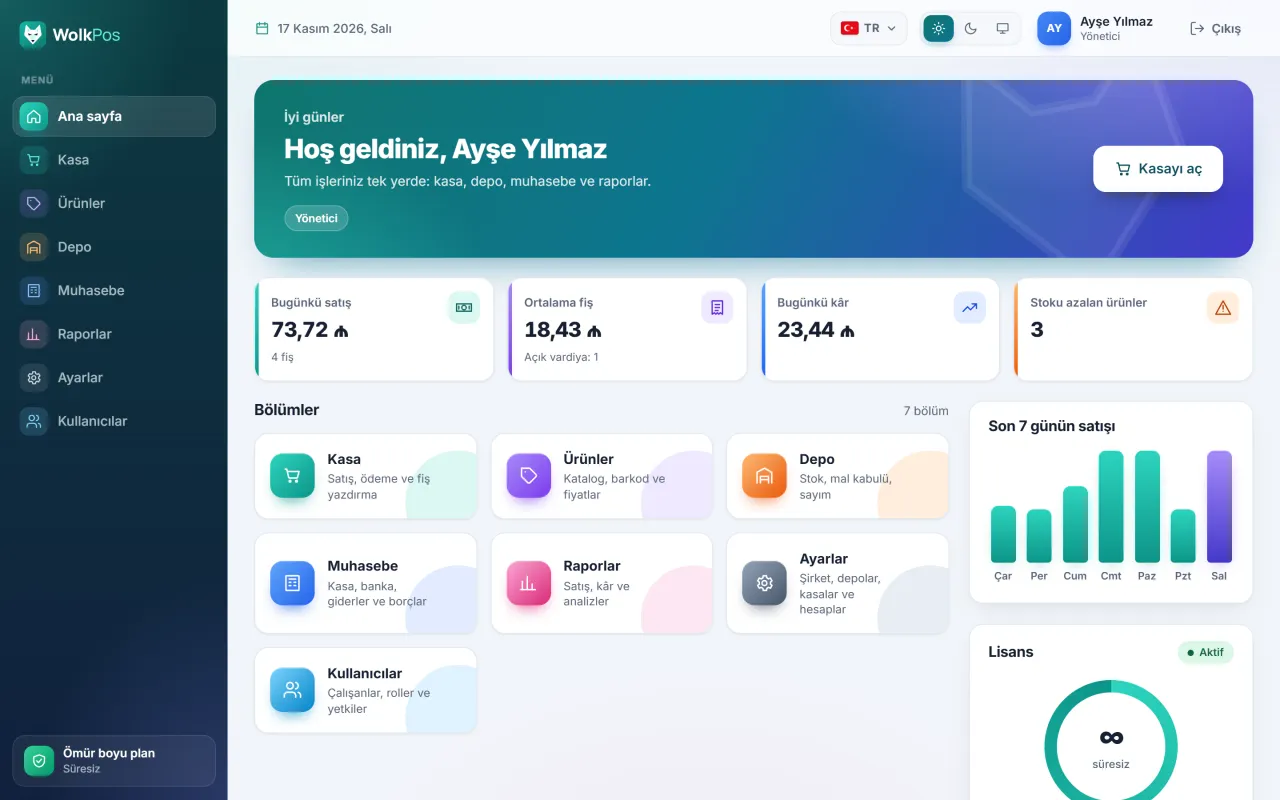
WolkPos ana sayfası: karşılama paneli, bugünkü satış ve fiş sayısı, ortalama fiş, bugünkü kâr, stoğu azalan ürün sayısı, bölüm kartları, son 7 günün satış grafiği ve lisans kartı.
Ana sayfa: bugünkü satışlar, ortalama fiş, kâr, stoku azalan ürünler ve son 7 günün grafiği.

Kimler için

Barkodla satış yapan her mağaza için

Tek kasalı dükkândan çok kasalı markete kadar: satışları, stoku ve borçları takip etmesi gereken her perakende işletme için.

  • Market ve gıda mağazası

    Barkodla hızlı satış, tartılı ürünler için terazi barkodu, vardiyanın X ve Z raporları.

  • Giyim ve ayakkabı mağazası

    İndirim, iade ve bir ürüne birden fazla barkod. Satışlar kasiyerlere ve günlere göre görünür.

  • Eczane

    Mal kabulü, stoku azalan ürünlerin listesi, tedarikçi borçları ve cari hesap ekstresi.

  • Yapı malzemeleri ve hırdavat

    Veresiye satış, müşteri borçları, birden fazla depo ve depolar arası transfer.

  • Kozmetik ve parfümeri

    İndirim, bekleyen satışlar, kartla ve parçalı ödeme, ürün bazında kâr.

  • Elektronik ve beyaz eşya

    Ağırlıklı ortalama maliyet, ürün bazında kâr ve tedarikçiye iade.

Özellikler

Kasadan rapora kadar

Programda her bölümün kendi rengi var, burada da öyle. Aşağıda yazılanların hepsi programın mevcut sürümünde çalışıyor.

Kasa

Hızlı satış ve fiş

Kasiyer barkodu okutur, ürün sepete düşer, tutar anında görünür. Vardiya sabah açılır, gün sonunda Z raporuyla kapanır.

  • Vardiya: açılış, X ve Z raporu
  • Barkodla satış, indirim ve bekleyen satışlar
  • Ödeme: nakit, kart, parçalı veya veresiye
  • İade
  • 80 mm fiş yazdırma
  • Klavye kısayolları
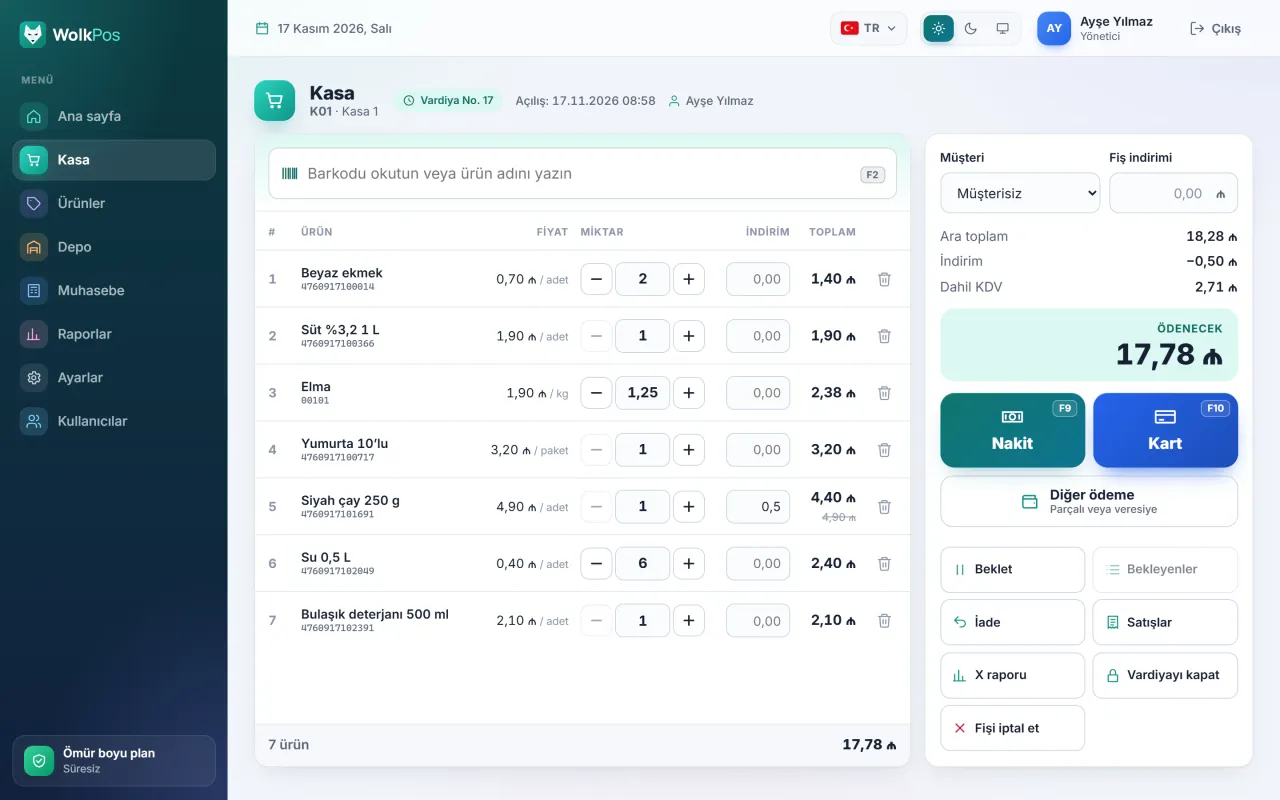
WolkPos kasa ekranı: barkod araması, sepette 7 ürün (terazi barkoduyla okunan 1,25 kg elma ve indirimli çay dahil), müşteri ve fiş indirimi alanları, ara toplam, indirim, KDV, ödenecek tutar, nakit ve kartla ödeme düğmeleri.

Ürünler

Düzenli katalog

Ürünler kategorilere ayrılır, her birine birden fazla barkod bağlanabilir. Stok minimumun altına düşünce ürün ana sayfada görünür.

  • Katalog ve kategoriler
  • Bir ürüne birden fazla barkod
  • KDV %18 veya KDV’den muaf
  • Terazi barkodu (20–29 ile başlayan)
  • Minimum stok
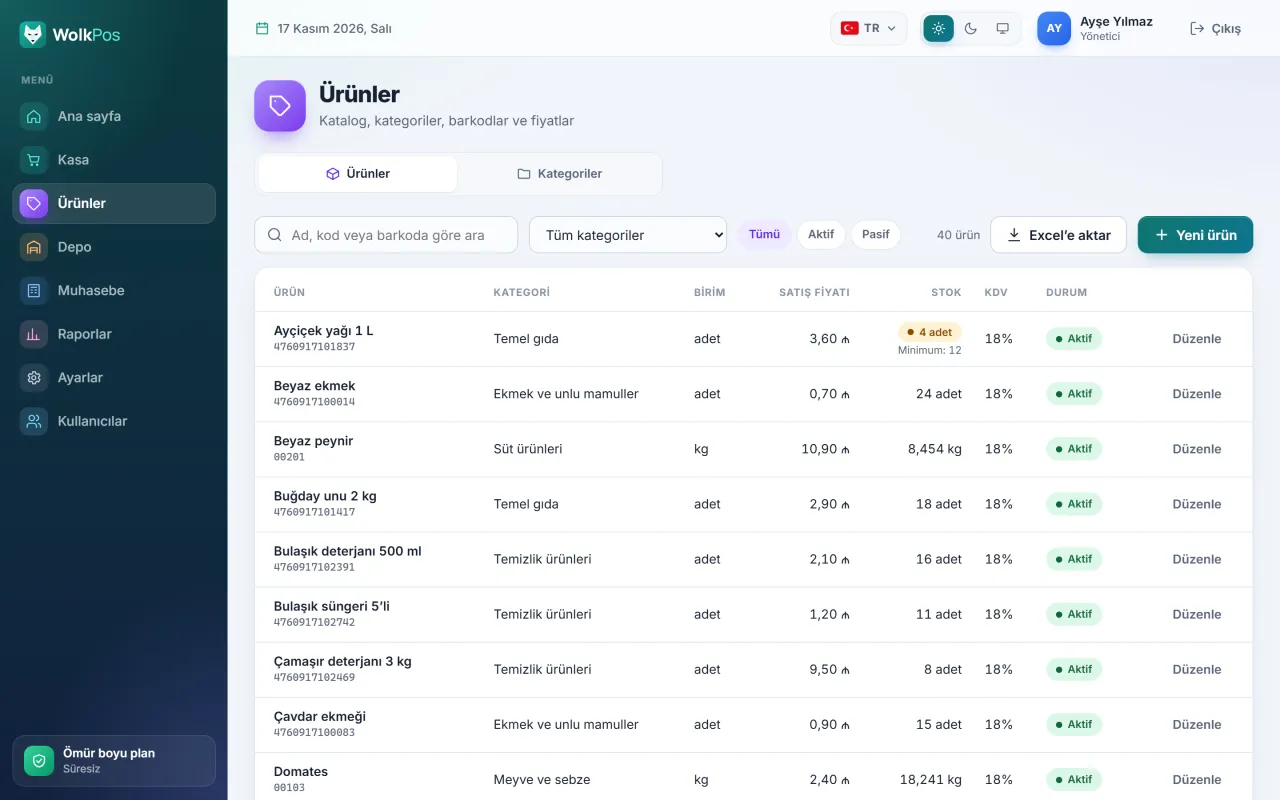
WolkPos ürün kataloğu: 40 ürünlük liste — ad, barkod veya terazi kodu, kategori, birim, satış fiyatı, stok, KDV oranı ve durum; arama, kategori filtresi ve Excel’e aktarma.

Depo

Her hareket bir belgeyle

Mal kabulünden sayıma kadar her işlem bir belgedir: önce taslak, sonra onay. Hatalı belge silinmez, ters kayıtla iptal edilir; bu yüzden geçmiş kaybolmaz.

  • Mal kabulü, fire, transfer, sayım ve tedarikçiye iade
  • Taslak → onay → iptal (ters kayıtla)
  • Hareket günlüğü
  • Ağırlıklı ortalama maliyet
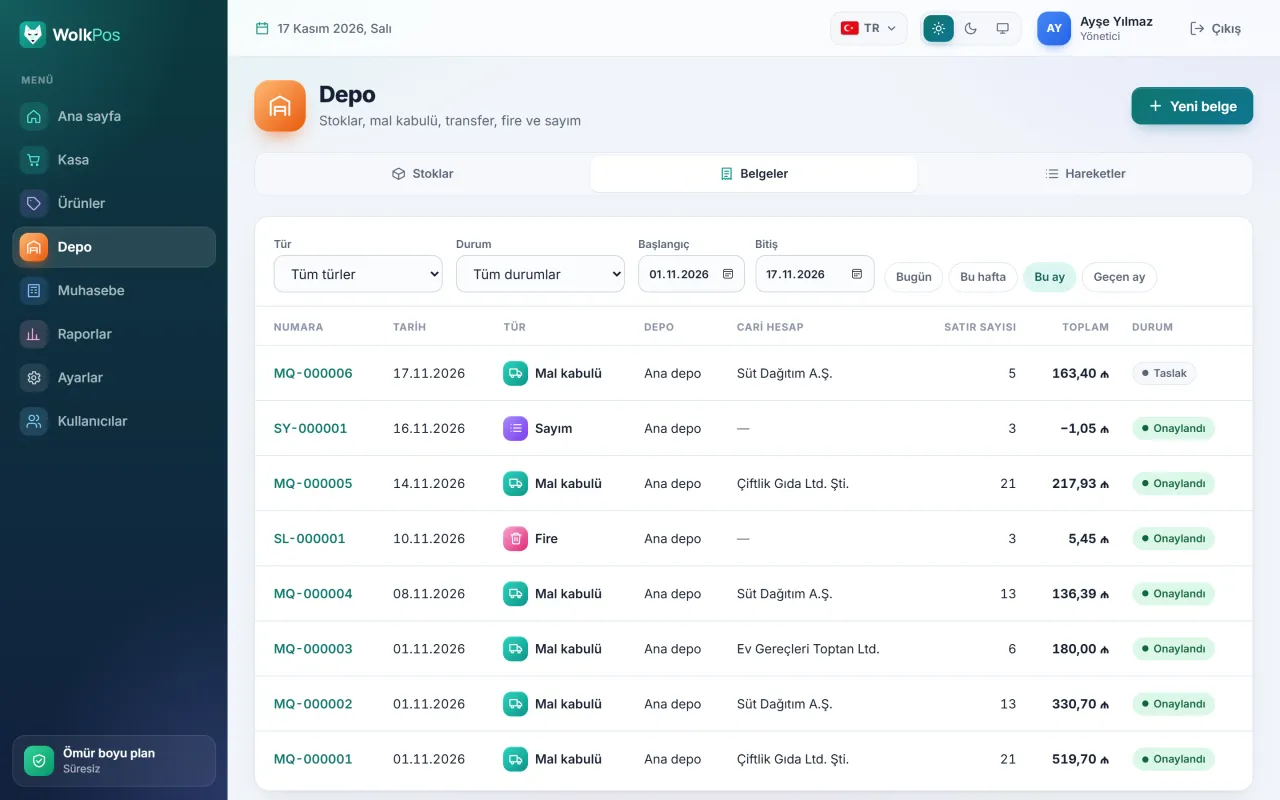
WolkPos depo bölümü, belge listesi: tedarikçilerden mal kabulü, fire ve sayım belgeleri — numara, tarih, tür, depo, cari, satır sayısı, toplam tutar ve durum (onaylandı, taslak); tür, durum ve dönem filtreleri.

Muhasebe

Para ve borçlar göz önünde

Kasada ve bankada ne kadar para olduğu, tedarikçilere ne kadar borçlu olduğunuz ve müşterilerin size ne kadar borçlu olduğu tek yerde görünür.

  • Para hesapları ve nakit akışı
  • Gider, gelir, ödemeler ve virman
  • Tedarikçi ve müşteri borçları, cari hesap ekstresi
  • Kâr ve zarar
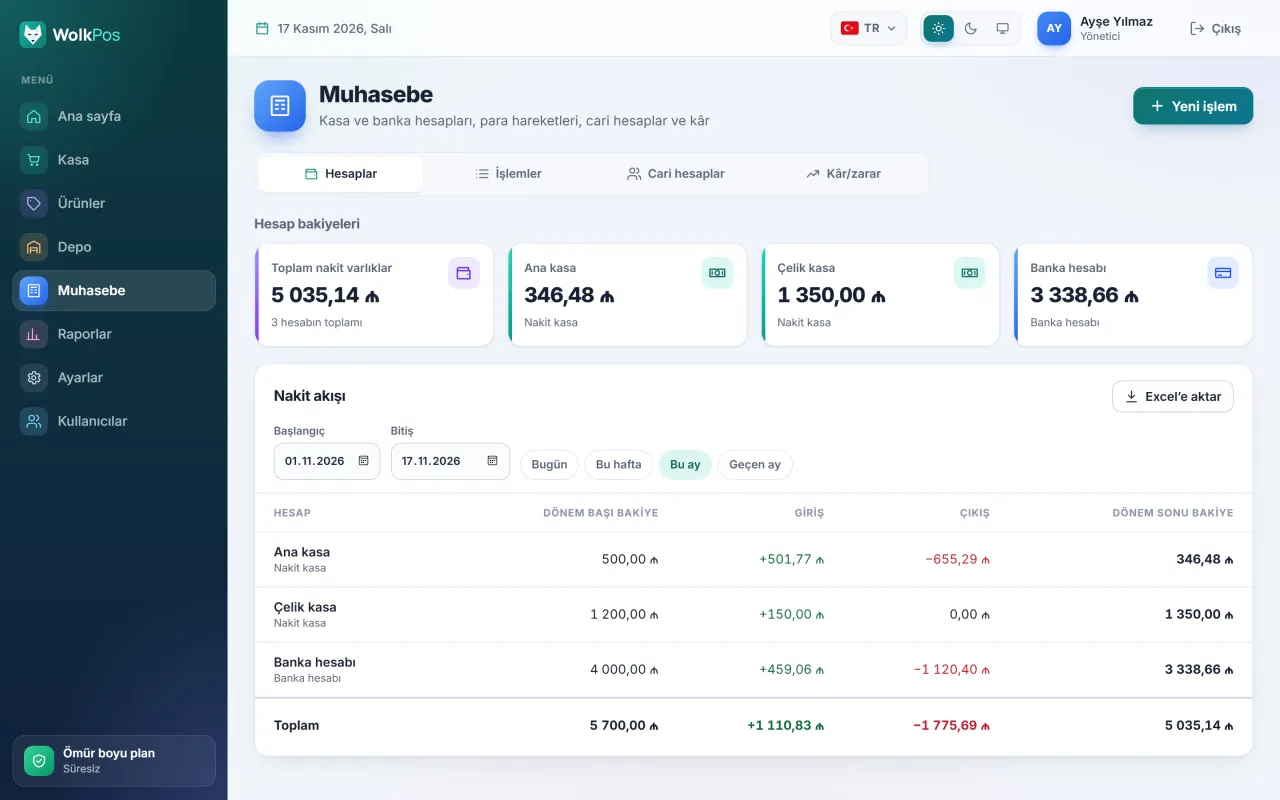
WolkPos muhasebe bölümü: ana kasa, çelik kasa ve banka hesabı bakiyeleri, toplam nakit varlık ve bu ay için nakit akışı tablosu — dönem başı bakiye, giriş, çıkış ve dönem sonu bakiye.

Raporlar

Rakamlar tek bakışta

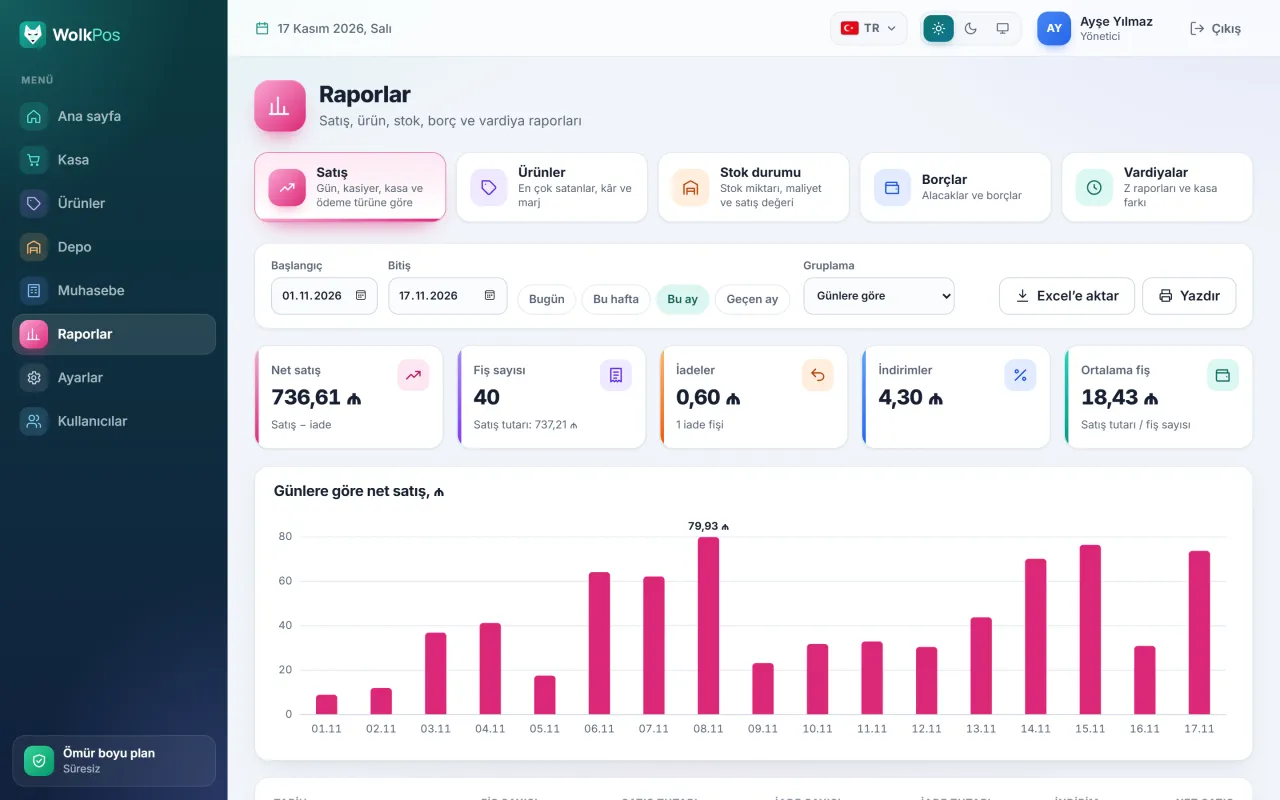
Satışları günlere, kasiyerlere, kasalara ve ödeme yöntemlerine göre görün. Her raporu Excel’e aktarabilir ve yazdırabilirsiniz.

  • Satış: günlere, kasiyerlere, kasalara ve ödeme yöntemlerine göre
  • Ürün bazında kâr
  • Depo stoku ve borçlar
  • Z raporları
  • Excel’e aktarma ve yazdırma
WolkPos satış raporu: bu ayın net satışı, fiş sayısı, iadeler, indirimler ve ortalama fiş, günlere göre net satışın sütun grafiği; dönem seçimi, gruplama, Excel’e aktarma ve yazdırma.

Avantajlar

Her gün işe yarayan ayrıntılar

Mağazada işi kolaylaştıran ve verileri koruyan özellikler.

  • Birden fazla kasa, tek veritabanı

    Program sunucu bilgisayara kurulur, diğer kasalar ona yerel ağ üzerinden bağlanır. Hepsi aynı depo ve aynı raporlarla çalışır.

  • 5 dil

    Azerbaycanca, Rusça, Türkçe, İngilizce ve Özbekçe. Her kullanıcı kendi dilini seçer; aynı kasada vardiyalı çalışan kasiyerler de.

  • Veriler sizin bilgisayarınızda

    Satışlar, ürünler ve hesaplar hiçbir buluta gönderilmez: veritabanı sunucu bilgisayarınızda saklanır.

  • Günlük yedek

    Program her gün veritabanının yedeğini kendisi alır ve son 14 günün yedeklerini saklar.

  • Terazi barkodu

    Terazi etiketindeki barkod (20–29 ile başlayan) okutulunca ürün koduyla bulunur, ağırlık ise miktar olarak yazılır.

  • Excel’e aktarma ve yazdırma

    Raporları tek tuşla Excel dosyasına aktarın: sütun adları seçtiğiniz dilde olur, sayılar sayı olarak kalır.

  • İnternetsiz çalışır

    Satış, depo ve raporlar için internet gerekmez. İnternet yalnızca lisansın etkinleştirilmesi ve doğrulanması içindir.

  • Roller ve yetkiler

    Yönetici, muhasebeci, depocu ve kasiyer: herkes yalnızca yetkisi olan bölümleri görür. Yetkiler değiştirilebilir.

Nasıl başlanır

Dört adımda başlayın

Kurulum birkaç dakika sürer. Deneme için ne kayıt ne de ödeme gerekir.

  1. İndirin

    Kurulum dosyasını bu siteden indirin. Tek dosya hem sunucu hem kasa bilgisayarı içindir.

  2. Kurun

    Ana bilgisayarda “Sunucu bilgisayarı”, diğer kasalarda “Kasa bilgisayarı” seçeneğini seçin.

  3. 3 gün ücretsiz deneyin

    Programı açın ve “3 günlük ücretsiz denemeyi başlat” düğmesine basın. Tüm özellikler açıktır, internet bir kez gerekir.

  4. Lisans alın

    Anahtarı Ayarlar → Lisans bölümüne girin. Denemede girdiğiniz veriler olduğu gibi kalır.

İndirme ve kurulum adımları

Lisans

Planlar

Tüm planlarda programın özellikleri aynıdır, fark yalnızca süredir. Satın almadan önce 3 gün ücretsiz deneyin.

  • Aylık

    1 ay

    • Her ay uzatılır
    • Bitince 7 gün ek süre, sonra salt okunur mod
    • Uzatınca anahtar değişmez
    3 gün ücretsiz dene
  • Yıllık

    12 ay

    • Yılda bir kez uzatılır
    • Bitince 7 gün ek süre, sonra salt okunur mod
    • Uzatınca anahtar değişmez
    3 gün ücretsiz dene
  • Ömür boyu

    Süresiz

    • Bir kez satın alınır
    • Süresi dolmaz
    • Uzatma gerekmez
    3 gün ücretsiz dene
  • Lisans tek bir sunucu bilgisayarına bağlanır. Bilgisayar değişince lisans WolkPos’un onayıyla taşınır.
  • Kasa sayısı lisansta belirtilir. Denemede 2 kasayla çalışabilirsiniz.
  • Program lisansı her gün çevrim içi doğrular. 30 gün internet olmazsa salt okunur moda geçer. İnterneti olmayan işletmeler için çevrim dışı etkinleştirme vardır.
  • Salt okunur modda veriler kaybolmaz: görüntülenebilir ve dışa aktarılabilir.

Sorular

Sık sorulan sorular

Programı indirmeden önce en çok sorulanlar.

Ücretsiz deneme nasıl çalışır?

Programı kurup açın ve “3 günlük ücretsiz denemeyi başlat” düğmesine basın (veya Ayarlar → Lisans → “Denemeyi başlat”). Deneme 3 gün sürer: tüm özellikler açıktır, 2 kasayla çalışabilirsiniz. Denemeyi başlatmak için internet bir kez gerekir.

Deneme her bilgisayara bir kez verilir. Süre dolunca program salt okunur moda geçer; lisans anahtarını girdiğiniz anda çalışmaya devam eder ve denemede girdiğiniz veriler kalır.

İnternet gerekli mi?

Günlük iş için hayır: satış, depo ve raporlar internetsiz çalışır, kasalar sunucu bilgisayara yerel ağ üzerinden bağlanır. İnternet yalnızca lisans için gerekir: denemeyi başlatmak, anahtarı etkinleştirmek ve günlük doğrulama.

Program lisansı 30 gün doğrulayamazsa salt okunur moda geçer. İşletmenizde hiç internet yoksa çevrim dışı etkinleştirmeyi kullanın: bilgisayarın kodunu WolkPos’a gönderir, aldığınız lisans metnini programa yapıştırırsınız.

Verilerim nerede saklanır?

Sunucu bilgisayarınızda, programla birlikte kurulan veritabanında (C:\ProgramData\WolkPos). Satışlar, ürünler, müşteriler ve hesaplar hiçbir yere gönderilmez.

Lisans sunucusuna yalnızca lisans için gerekenler gider: bilgisayarın kodu ve adı, programın sürümü, lisans anahtarı, deneme için ise şirket adı. Gizlilik politikası

Bilgisayarı değiştirirsem ne olur?

Lisans tek bir sunucu bilgisayarına bağlıdır. Yeni bilgisayarda aynı anahtarı girin: WolkPos’a bilgisayar değişikliği talebi gider. Talep onaylanınca lisans yeni bilgisayarda otomatik etkinleşir, eski bilgisayarda ise bir sonraki doğrulamada devre dışı kalır.

Kaç kasa bağlanabilir?

Kasa sayısı lisansta belirtilir ve lisans alınırken belirlenir. Denemede 2 kasa vardır.

Kasa bilgisayarlarına yalnızca kısayol kurulur: bunlar sunucu bilgisayara yerel ağ üzerinden bağlanır. Bu yüzden çalışma saatlerinde sunucu bilgisayar açık olmalıdır.

Lisans bitince veriler kaybolur mu?

Hayır. Aylık ve yıllık planda süre dolduktan sonra 7 gün ek süre vardır, ardından program salt okunur moda geçer: yeni satış yapılamaz ama tüm verileri görüntüleyebilir ve dışa aktarabilirsiniz. Lisans uzatıldığı anda çalışma devam eder.

Yazar kasa (ÖKC, NKA) ile çalışır mı?

Henüz doğrudan entegrasyon yok. Yazar kasa ayrı çalışır: mali fişi yazar kasadan kesersiniz, WolkPos ise satışları, stoku ve raporları tutar.

Banka POS cihazı da ayrı çalışır: kasada ödeme yöntemi olarak “kart” seçilir, tutar POS cihazından çekilir.

Eczane veya giyim mağazası için uygun mu?

Satış, depo, borçlar ve raporlar için evet. Ancak eczaneler için seri ve son kullanma tarihi takibi, giyim için beden ve renk varyantları henüz yok. Şimdilik her beden veya rengi ayrı ürün olarak tanımlayabilirsiniz.

Sistem gereksinimleri nelerdir?

Windows 10 veya Windows 11, 64 bit. Kurulum için yönetici hakları gerekir. Program Microsoft Edge’in ayrı bir penceresinde açılır (Edge, Windows ile birlikte gelir). Birden fazla kasa için bilgisayarlar aynı yerel ağda olmalıdır. Ayrıntılar

Windows “bilinmeyen yayımcı” uyarısı veriyor. Bu tehlikeli mi?

Bu, Windows SmartScreen’in yeni programlar için verdiği olağan bir uyarıdır: kurulum dosyası henüz dijital imzayla imzalanmadı. Dosyayı yalnızca wolkpos.com’dan indirin; isterseniz SHA-256 değerini indirme sayfasındakiyle karşılaştırın. Ardından “Ek bilgi” → “Yine de çalıştır” seçeneğine basın. Adım adım

Programı nasıl güncellerim?

Yeni sürümün kurulum dosyasını indirip çalıştırın. Kurulum programı mevcut kurulumu kendisi bulur, veritabanını ve ayarları korur; program açılırken veritabanını kendisi günceller. Programı kaldırsanız bile, ayrıca onaylamadığınız sürece veriler kalır.

3 gün ücretsiz deneyin

Kurun, kendi ürünlerinizle deneyin, sonra karar verin. Denemede girdiğiniz veriler lisans aldıktan sonra da kalır.

Ücretsiz indir